Lecteur IPTV TiviMate - Comment installer et configurer sur FireStick et Android TV Box
Maximisez les performances de streaming avec StreamSmartersPro. Ce guide a été affiné pour la vitesse, la clarté et les étapes pratiques pour vous aider à configurer rapidement et de manière fiable.
Aujourd'hui, nous allons vous montrer comment configurer Krooz TV en utilisant le lecteur IPTV TiviMate sur Fire TV Stick et les boîtiers Android TV. Ce guide pour Fire TV Stick peut être utilisé pour tous les appareils Amazon Fire TV, y compris FireStick Lite, FireStick 4K et Fire TV Cube.
Comment installer TiviMate sur FireStick
Nous avons séparé les étapes de téléchargement (sideloading) en 3 éléments pour rendre le suivi moins compliqué. Tout d'abord, nous voudrons obtenir l'application Downloader sur le FireStick. Ensuite, nous apporterons des modifications vitales dans nos paramètres Fire TV. Enfin, nous serons en mesure de télécharger l'APK TiviMate avec Downloader.
Passez en revue les 3 éléments ci-dessous pour obtenir TiviMate sur FireStick. TiviMate n'est pas officiellement disponible sur l'Amazon App Store. Les utilisateurs devront compter sur le téléchargement (sideloading) pour installer l'application sur leurs appareils.
Partie 1 : Obtenir Downloader sur FireStick
- Ouvrez l'écran d'accueil de FireStick.
- Allez dans le menu Rechercher.

- Sélectionnez Recherche en haut.

- Cela ouvrira un clavier numérique sur votre FireStick.

- Commencez à taper Downloader. Sélectionnez Downloader lorsqu'il apparaît parmi les conseils sous le clavier.

- Sélectionnez l'application Downloader, que vous pouvez reconnaître par son fond orange. Ensuite, sur l'écran suivant, choisissez le bouton Obtenir ou Télécharger.

Il faudra une minute pour installer l'application Downloader sur votre FireStick. Avant d'ouvrir l'application Downloader pour installer l'APK TiviMate, vous devez apporter des modifications dans le menu des paramètres FireStick. Sinon, vous risquez de recevoir des erreurs lors de l'installation.
Partie 2 : Comment changer les paramètres FireStick
- Appuyez sur le bouton d'accueil de votre télécommande FireStick.
- Allez à l'engrenage des paramètres à l'extrême droite.

- Faites défiler vers le bas et choisissez Mon Fire TV.

- Choisissez Options pour les développeurs.

- Trouvez Applications de sources inconnues. Par défaut, c'est désactivé. Sélectionnez-le pour l'ACTIVER.

Maintenant, vous pouvez télécharger n'importe quelle application sur votre FireStick sans aucun problème. Suivez les instructions ci-dessous pour installer l'application TiviMate sur votre FireStick.
Partie 3 : Comment utiliser Downloader pour installer TiviMate sur FireStick
- Allez dans le menu Applications depuis la page d'accueil de FireStick.

- Ouvrez l'application Downloader et choisissez le champ Entrer une URL sur l'écran d'accueil.

- Cela ouvrira un clavier numérique. Vous devez taper
https://tivimates.com/tiviapket appuyer sur Go en bas.
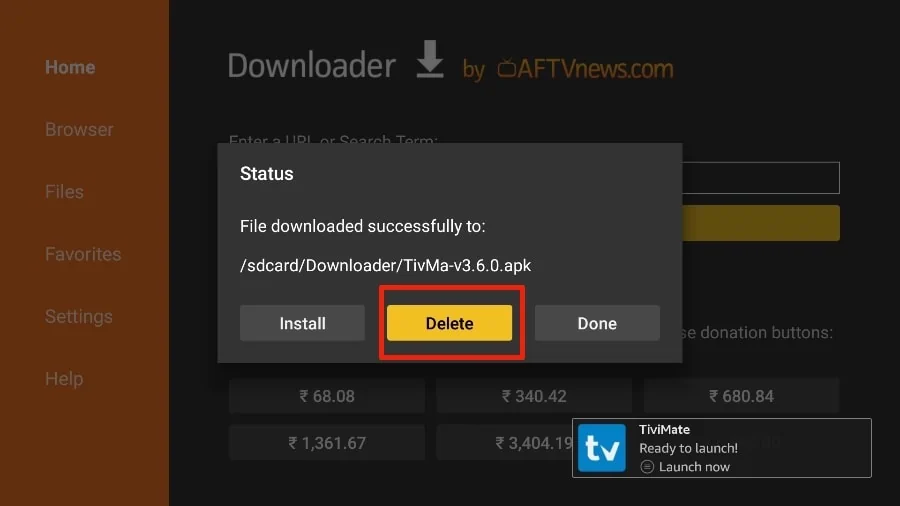
- Downloader configurera le tout nouvel APK TiviMate sur votre FireStick. Il fait environ 11 Mo.

- Cliquez sur Installer lorsque vous y êtes invité.

- Après l'installation, supprimez l'application de votre FireStick.

Comment déplacer TiviMate vers l'écran d'accueil
- Maintenant, appuyez et maintenez le bouton Accueil de votre télécommande FireStick.
- Sélectionnez Applications sur l'écran suivant.

- Faites défiler jusqu'à TiviMate IPTV Player mais ne le sélectionnez pas. Au lieu de le choisir, appuyez sur le bouton options de votre télécommande FireStick.

- Vous trouverez l'option Déplacer sur le côté. Sélectionnez-la.

- Déplacez TiviMate vers la rangée supérieure, puis appuyez sur le bouton de sélection de votre télécommande pour confirmer le nouvel emplacement.

- Maintenant, vous pouvez accéder efficacement à TiviMate Player depuis votre écran d'accueil FireStick. Il n'est pas nécessaire de passer par un menu à chaque fois.

Aperçu du lecteur IPTV TiviMate
TiviMate propose des offres gratuites et payantes. Vous pouvez essayer le modèle gratuit, puis passer au modèle payant pour des fonctions supplémentaires. La question est, est-ce que cela vaut vraiment la peine de mettre à niveau ? Avant de répondre à cela, testons toutes les fonctions que vous pouvez obtenir avec TiviMate Premium.
- Prise en charge de plusieurs listes de lecture
- Gestion des favoris
- Alternative de rattrapage (Catch-up)
- Intervalles de mise à jour EPG personnalisables
- Transparence et délai d'expiration du panneau personnalisables
- Tri manuel des chaînes
- Allumer sur la chaîne la plus récemment regardée au lancement de l'application
- Fréquence d'images automatique (AFR)
- Enregistrement programmé
- Rappel pour lire automatiquement les chaînes
- Fonction de contrôle parental
- Alternative de télécommande avancée
- Possibilité de changer l'apparence
- Possibilité de changer les polices, la couleur d'arrière-plan et la couleur de sélection
- Sauvegarde des données
- Restauration des données
- Bien plus encore !
Comme vous pouvez le voir dans la liste ci-dessus, l'application TiviMate vaut vraiment la peine d'être mise à niveau vers le modèle premium. Le modèle gratuit est handicapé par ses fonctions nues. Cela n'a pas beaucoup de sens d'utiliser TiviMate sans payer un abonnement payant. Le choix vous appartient.
Commencez avec le lecteur IPTV TiviMate
TiviMate est maintenant prêt à être utilisé sur votre FireStick. Comme je l'ai mentionné ci-dessus, TiviMate à lui seul ne fournit aucun contenu aux utilisateurs.
Si vous avez un abonnement Krooz TV IPTV, suivez les étapes ci-dessous pour intégrer votre service Krooz TV IPTV avec l'application TiviMate Player. Si vous n'avez pas encore de service, consultez notre site Web.
- Appuyez et maintenez le bouton d'accueil de votre télécommande FireStick.
- Sélectionnez Applications sur l'écran ci-dessous.

- Ouvrez l'APK TiviMate.

- Choisissez Ajouter une liste de lecture.

- TiviMate vous demandera d'ajouter une liste de lecture à l'aide d'un lien M3U, d'un code Xtream ou d'un portail Stalker. Sélectionnez le code Xtream.

- Entrez l'URL de l'adresse du serveur : (Nous vous l'enverrons dans un e-mail privé). Entrez ensuite votre nom d'utilisateur et votre mot de passe que vous avez reçus sur votre e-mail et sélectionnez suivant.

- L'application TiviMate commencera à traiter les détails et à installer les chaînes et le guide TV. Appuyez sur Terminé lorsque vous avez fini, s'il indique une erreur, revenez en arrière et assurez-vous d'avoir tout écrit correctement, et s'il y a des lettres majuscules, écrivez-les telles qu'elles sont.

Maintenant, vous pouvez profiter de nos services avec toutes leurs fonctionnalités sur votre application TiviMate.