Comment utiliser un téléchargeur IPTV sous Windows ?
Pour utiliser un téléchargeur IPTV sous Windows, commencez par télécharger une application compatible comme MyIPTV Player depuis le Microsoft Store. Assurez-vous que votre connexion Internet est stable et récupérez l'URL de la liste de lecture M3U auprès de votre fournisseur IPTV. Installez l'application, puis entrez l'URL pour accéder aux chaînes de télévision.
Pour un visionnage optimal avec votre abonnement IPTV, configurez les paramètres pour ajuster la qualité vidéo et activer les mises à jour automatiques. Explorez des fonctionnalités telles que le contrôle parental et les options de langue, et continuez à découvrir d'autres possibilités IPTV.
1. Choisir et installer un téléchargeur IPTV
Sélectionnez une application de téléchargement IPTV fiable compatible avec Windows (MyIPTV Player, ProgDVB, IPTV Recorder).

Téléchargez-la et installez-la depuis le site officiel ou des sources fiables.
2. Ouvrir le téléchargeur IPTV et ajouter votre liste de lecture M3U
Assurez-vous d'avoir un abonnement IPTV valide et obtenez l'URL de votre liste de lecture M3U auprès de votre fournisseur IPTV. Cette URL contient la liste des chaînes que vous souhaitez télécharger.
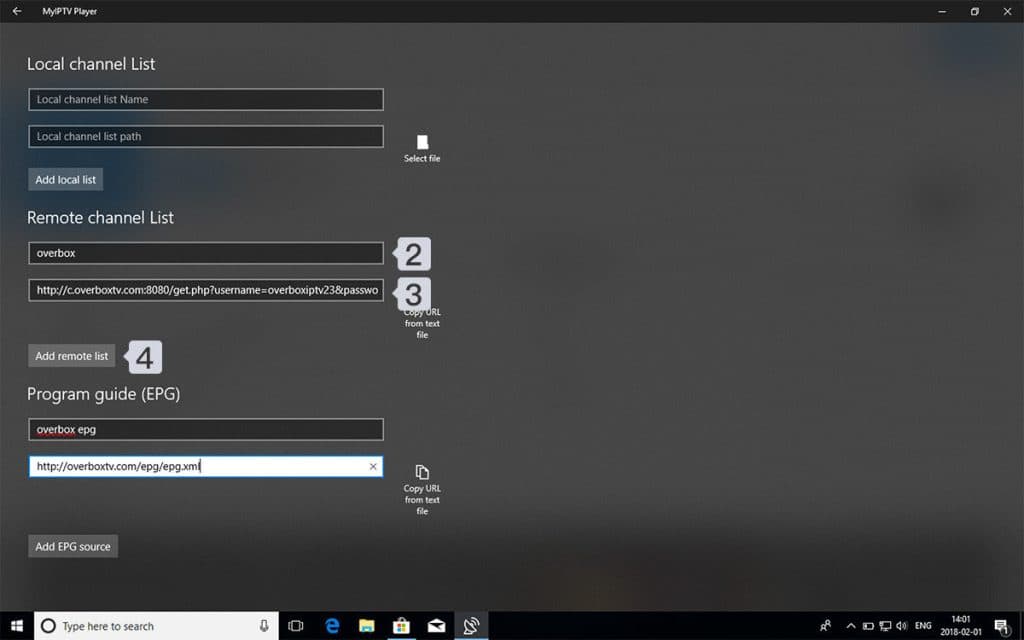
Accédez à l'onglet Paramètres, puis sélectionnez Ajouter une nouvelle liste de lecture et une source EPG.

Saisissez un nom (par exemple, « overbox ») dans le champ Nom de la liste de chaînes à distance.
Collez le lien M3U fourni par votre fournisseur IPTV dans le champ Saisir l'URL de la source distante.
Cliquez sur le bouton Ajouter une liste distante pour enregistrer.

Revenez à l'onglet Paramètres et choisissez overbox dans la liste déroulante Sélectionner la liste de lecture des chaînes.

5. Accéder à votre contenu
Tout est prêt ! Revenez à l'onglet Chaînes et choisissez le pays pour regarder les chaînes de télévision sur IPTV My IPTV Player.

Foire Aux Questions
Comment utiliser l'IPTV sous Windows ?
Pour configurer le streaming IPTV sous Windows, téléchargez un lecteur multimédia comme VLC ou Kodi. Saisissez l'URL de votre liste de lecture M3U d'un fournisseur. Les avantages incluent un contenu diversifié et des fonctionnalités. Dépannage avec des réseaux stables. Explorez les alternatives et la compatibilité des appareils.
Puis-je télécharger l'IPTV sur PC ?
Oui, vous pouvez télécharger l'IPTV sur un PC. Assurez-vous de la compatibilité IPTV avec votre appareil, comprenez les légalités de l'IPTV et explorez les fonctionnalités IPTV pour un streaming de qualité. Des configurations IPTV appropriées et un dépannage peuvent améliorer votre expérience avec les services et alternatives IPTV.
Qu'est-ce que l'application StreamSmarters Pro pour PC Windows ?
Lors de l'évaluation de l'application StreamSmarters Pro pour PC Windows, concentrez-vous sur la conception de l'interface utilisateur, la qualité du streaming et la variété de la bibliothèque de contenu. Comparez les options d'abonnement, la compatibilité des appareils, le processus d'installation et le support client. Les avis des utilisateurs offrent des commentaires perspicaces sur ces fonctionnalités.
Pouvez-vous télécharger IPTV Smarters sur PC ?
Oui, vous pouvez télécharger IPTV Smarters sur votre PC via le Microsoft Store. Tenez compte des problèmes de compatibilité IPTV, des problèmes juridiques et des plans d'abonnement. Évaluez les avis des utilisateurs, la qualité du streaming, la sélection des chaînes et les fournisseurs de services pour des options d'appareil optimales.
Prêt à streamer ? Commencez votre essai IPTV gratuit de 24h avec StreamSmarters Pro. Visitez Plans.