Comment installer l'IPTV sur NVIDIA Shield ?
Pour installer l'IPTV sur NVIDIA Shield, connectez-vous à une source Internet fiable et recherchez les mises à jour via les Paramètres. Activez les installations d'applications à partir de sources inconnues dans Sécurité.
Rendez-vous sur le Google Play Store, recherchez « IPTV » et installez l'application de votre choix. Ouvrez l'application, suivez les invites et configurez les paramètres à l'aide de l'URL de votre liste de lecture. Pour plus d'informations, perfectionnez votre configuration et résolvez les problèmes éventuels.
1. Configurez votre NVIDIA Shield
Branchez le câble HDMI de votre NVIDIA Shield sur un port HDMI disponible de votre téléviseur.

Connectez l'adaptateur secteur et allumez le Shield à l'aide de la télécommande ou du bouton d'alimentation.
Réglez la source d'entrée de votre téléviseur sur le bon port HDMI.
Connectez-vous à Internet via Wi-Fi (dans les paramètres) ou branchez un câble Ethernet pour une connexion stable.

Une fois connecté, suivez les instructions de configuration à l'écran pour terminer la configuration.

2. Installez l'application IPTV
Depuis l'écran d'accueil, accédez au Google Play Store sur votre NVIDIA Shield.

Utilisez la barre de recherche pour trouver votre application IPTV préférée (par exemple, <a href="https://www.iptvsmarters.com/" target="_blank">IPTV Smarters</a>, <a href="https://tivimate.com/" target="_blank">TiviMate</a> ou Perfect Player).
Cliquez sur Installer pour télécharger et installer l'application sur votre appareil.
3. Ajoutez votre abonnement IPTV
Ouvrez l'application IPTV que vous avez installée.

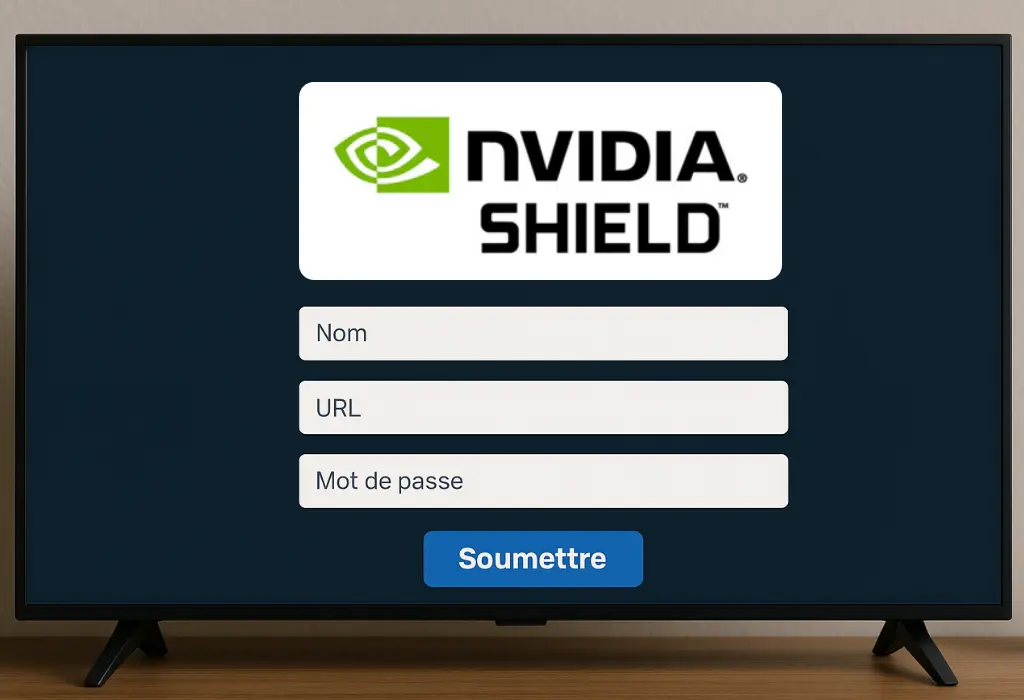
Lorsque vous y êtes invité, entrez l'URL M3U, les Codes Xtream,

Les détails de connexion (nom d'utilisateur et mot de passe) fournis par un fournisseur IPTV fiable comme StreamSmarters Pro.

Après avoir saisi les informations requises, cliquez sur Soumettre ou Connexion pour charger le contenu.
4. Commencez à regarder l'IPTV
Une fois vos coordonnées saisies, l'application chargera vos chaînes, y compris la télévision en direct, la VOD (vidéo à la demande) et les services de rattrapage, selon votre fournisseur. Vous pouvez maintenant parcourir les chaînes et profiter de votre contenu préféré.

5. Personnaliser les paramètres (Facultatif)
De nombreuses applications IPTV, comme TiviMate, vous permettent de personnaliser des paramètres tels que les favoris, l'<a href="https://en.wikipedia.org/wiki/Electronic_program_guide" target="_blank">EPG</a> (Guide électronique des programmes) et les paramètres de qualité. Prenez quelques minutes pour ajuster ces préférences pour la meilleure expérience de visionnage pour votre IPTV sur NVIDIA Shield.
Foire Aux Questions
Puis-je utiliser un VPN avec l'IPTV sur NVIDIA Shield ?
Oui, un VPN peut être utilisé avec l'IPTV sur NVIDIA Shield pour améliorer la confidentialité et sécuriser vos activités de streaming.
Comment mettre à jour mon application IPTV sur NVIDIA Shield ?
Allez dans Paramètres > Applications, trouvez votre application IPTV et recherchez les mises à jour pour assurer des performances optimales.
Est-il légal d'utiliser l'IPTV sur NVIDIA Shield ?
Cela dépend des réglementations de votre région. Assurez-vous toujours d'accéder à du contenu sous licence pour éviter les problèmes juridiques.
Puis-je enregistrer des flux IPTV sur NVIDIA Shield ?
Oui, vous pouvez enregistrer des flux IPTV à l'aide d'applications compatibles. Assurez-vous que vos paramètres sont correctement configurés pour un enregistrement fluide.
Existe-t-il des applications IPTV gratuites disponibles pour NVIDIA Shield ?
Oui, des applications comme Pluto TV, Tubi et XUMO sont gratuites et disponibles sur le Google Play Store.
Prêt à streamer ? Commencez votre essai IPTV gratuit de 24h avec StreamSmarters Pro. Visitez Plans.