TiviMate IPTV Player - Cómo instalar y configurar en FireStick y Android TV Box
Maximice el rendimiento de transmisión con StreamSmartersPro. Esta guía ha sido refinada para brindar velocidad, claridad y pasos prácticos para ayudarlo a configurar de manera rápida y confiable.
Hoy le mostraremos una forma de configurar Krooz TV utilizando TiviMate IPTV Player en Fire TV Stick y cajas Android TV. Esta guía para Fire TV Stick se puede utilizar para todos los dispositivos Amazon Fire TV, que incluyen FireStick Lite, FireStick 4K y Fire TV Cube.
Cómo instalar TiviMate en FireStick
Hemos separado los pasos de carga lateral en 3 elementos para que sea menos complicado de seguir. Primero, querremos obtener la aplicación Downloader en el FireStick. Luego, haremos modificaciones vitales en nuestra configuración de Fire TV. Finalmente, podremos descargar TiviMate APK con Downloader.
Revise los 3 elementos a continuación para obtener TiviMate en FireStick. TiviMate no está disponible formalmente en la Amazon App Store. Los usuarios tendrán que depender de la carga lateral para instalar la aplicación en sus dispositivos.
Parte 1: Obtener Downloader en FireStick
- Abra la pantalla de inicio de FireStick.
- Vaya al menú Buscar.

- Seleccione Búsqueda en la parte superior.

- Se abrirá un teclado digital en su FireStick.

- Comience a escribir Downloader. Seleccione Downloader cuando aparezca entre las sugerencias debajo del teclado.

- Seleccione la aplicación Downloader, que puede reconocer por su fondo naranja. Luego, en la siguiente pantalla, elija el botón Obtener o Descargar.

Tomará un minuto instalar la aplicación Downloader en su FireStick. Antes de abrir la aplicación Downloader para instalar TiviMate APK, debe realizar modificaciones dentro del menú de configuración de FireStick. De lo contrario, puede recibir errores durante la configuración.
Parte 2: Cómo cambiar la configuración de FireStick
- Presione el botón de inicio en su control remoto FireStick.
- Vaya al engranaje de configuración en el extremo derecho.

- Desplácese hacia abajo y elija Mi Fire TV.

- Elija Opciones para desarrolladores.

- Busque Apps de fuentes desconocidas. Por defecto, está desactivado. Selecciónelo para ACTIVARLO.

Ahora puede descargar cualquier aplicación en su FireStick sin ningún problema. Siga las instrucciones a continuación para instalar la aplicación TiviMate en su FireStick.
Parte 3: Cómo usar Downloader para instalar TiviMate en FireStick
- Vaya al menú Aplicaciones desde la página de inicio de FireStick.

- Abra la aplicación Downloader y elija el campo Ingresar una URL en la pantalla de inicio.

- Se abrirá un teclado digital. Debe escribir
https://tivimates.com/tiviapky presionar Ir en la parte inferior.
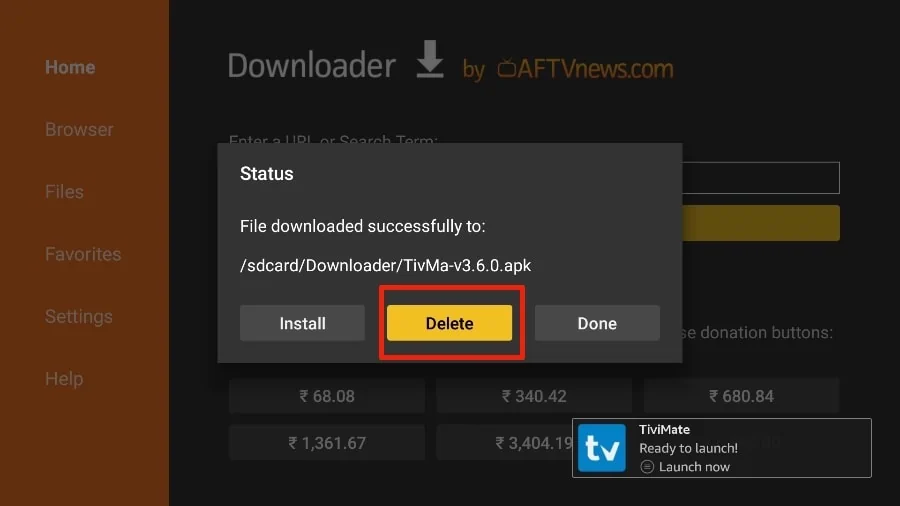
- Downloader configurará el nuevo APK de TiviMate en su FireStick. Son aproximadamente 11 MB.

- Haga clic en Instalar cuando se le solicite.

- Después de la configuración, elimine la aplicación de su FireStick.

Cómo mover TiviMate a la pantalla de inicio
- Ahora presione y mantenga presionado el botón de inicio en su control remoto FireStick.
- Seleccione Aplicaciones en la pantalla siguiente.

- Desplácese hasta TiviMate IPTV Player pero no lo seleccione. En lugar de elegirlo, presione el botón opciones en su control remoto FireStick.

- Encontrará la opción Mover en el lateral. Selecciónela.

- Mueva TiviMate a la fila superior, luego presione el botón de selección en su control remoto para confirmar la nueva ubicación.

- Ahora puede acceder efectivamente a TiviMate Player desde la pantalla de inicio de su FireStick. No hay necesidad de pasar por un menú cada vez.

Descripción general de TiviMate IPTV Player
TiviMate ofrece ofertas de tarifas gratuitas y de pago. Puede probar el modelo gratuito y luego actualizar al modelo de pago para obtener funciones adicionales. La pregunta es, ¿vale la pena actualizar? Antes de responder eso, probemos todas las funciones que puede obtener con TiviMate Premium.
- Soporte para múltiples listas de reproducción
- Gestión de favoritos
- Alternativa de puesta al día (Catch-up)
- Intervalos de actualización de EPG personalizables
- Transparencia y tiempo de espera del panel personalizables
- Clasificación manual de canales
- Encender en el canal visto más recientemente al iniciar la aplicación
- Velocidad de fotogramas automática (AFR)
- Grabación programada
- Recordatorio para reproducir canales automáticamente
- Función de control parental
- Alternativa de control remoto avanzado
- Capacidad de cambiar la apariencia
- Capacidad de cambiar fuentes, color de fondo y color de selección
- Copia de seguridad de datos
- Restauración de datos
- ¡Mucho más!
Como puede ver en la lista anterior, vale la pena actualizar la aplicación TiviMate al modelo premium. El modelo gratuito está limitado por sus funciones básicas. No tiene mucho sentido usar TiviMate sin pagar una suscripción paga. La elección es suya.
Comience con TiviMate IPTV Player
TiviMate ahora está listo para usar en su FireStick. Como mencioné anteriormente, TiviMate por sí solo no proporciona ningún contenido a los usuarios.
Si tiene una suscripción a Krooz TV IPTV, siga los pasos a continuación para integrar su servicio Krooz TV IPTV con la aplicación TiviMate Player. Si aún no tiene un servicio, consulte nuestro sitio web.
- Presione y mantenga presionado el botón de inicio en su control remoto FireStick.
- Seleccione Aplicaciones en la pantalla de abajo.

- Abra el APK de TiviMate.

- Elija Agregar lista de reproducción.

- TiviMate le pedirá que agregue una lista de reproducción utilizando un enlace M3U, código Xtream o portal Stalker. Seleccione el código Xtream.

- Ingrese la URL de la dirección del servidor: (Se la enviaremos en un correo electrónico privado). Luego ingrese su nombre de usuario y contraseña que recibió en su correo electrónico y seleccione siguiente.

- La aplicación TiviMate comenzará a procesar los detalles e instalar los canales y la guía de TV. Presione listo cuando termine, si dice error regrese y asegúrese de haber escrito todo correctamente, y si hay letras mayúsculas, escríbalas tal como están.

Ahora puede disfrutar de nuestros servicios con todas sus funciones en su aplicación TiviMate.