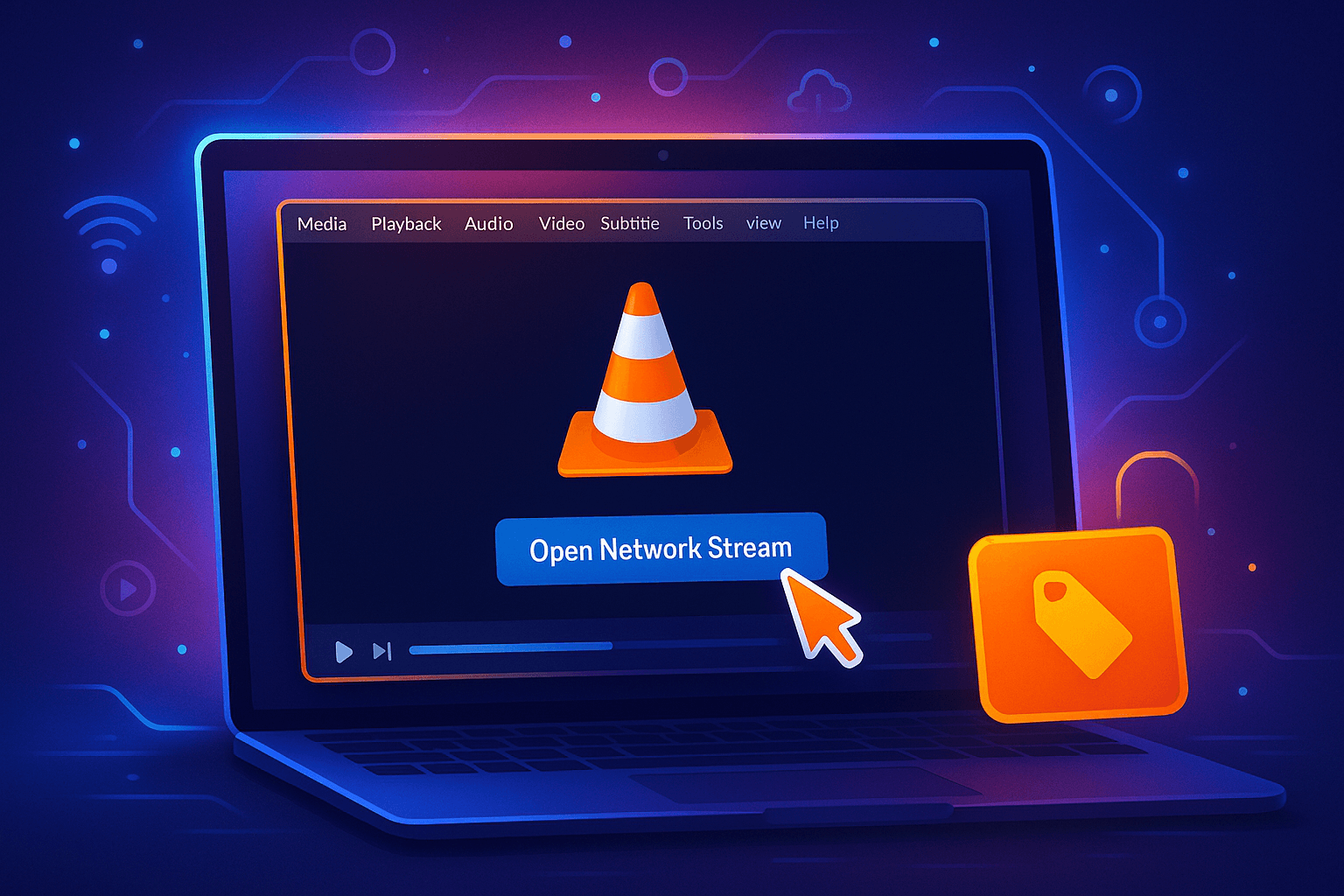
¿Cómo ver IPTV en VLC?
Verá IPTV en VLC abriendo el menú Medios y seleccionando "Abrir transmisión de red" o presionando Ctrl+N. Pegue la URL de su lista de reproducción M3U o el enlace de transmisión de IPTV en el campo URL de red, luego haga clic en "Reproducir" para comenzar a transmitir.
También puede arrastrar y soltar archivos M3U directamente en la interfaz de VLC. Configure el almacenamiento en caché de red a 1000-3000 ms en la configuración de Entrada/Códecs para una reproducción más fluida. Domine los atajos avanzados y las técnicas de solución de problemas para mejorar su experiencia de transmisión.
1. Instalar VLC Media Player
Descargue el último VLC Media Player desde el sitio web oficial de VideoLAN. Esta herramienta gratuita y de código abierto es compatible con Windows, macOS, Linux y dispositivos móviles, lo que la convierte en una opción flexible para transmitir su suscripción de IPTV.

2. Iniciar VLC y acceder a la transmisión de red
Una vez instalado, abra VLC y navegue hasta el menú Medios.
Seleccione Abrir transmisión de red, esta es la puerta de enlace que conecta VLC a su suscripción de IPTV y carga sus canales.

3. Importar su lista de reproducción de IPTV (URL o archivo M3U)
Pegue la URL M3U proporcionada con su suscripción de IPTV en el campo URL de red. Si tiene un archivo M3U en su lugar, cárguelo directamente desde su dispositivo para importar la lista completa de canales.

4. Optimizar la configuración de reproducción
Para una transmisión más fluida, vaya a Herramientas > Preferencias > Entrada/Códecs y aumente el almacenamiento en caché de red para minimizar el almacenamiento en búfer. También puede habilitar la aceleración de hardware para un mejor rendimiento, especialmente en dispositivos de gama baja.
5. Disfrutar de IPTV en VLC
Haga clic en Reproducir y VLC comenzará a transmitir sus canales de IPTV. Utilice la vista de lista de reproducción para navegar a través de TV en vivo y contenido a pedido, cambiando fácilmente entre los canales incluidos en su suscripción de IPTV.
Preguntas Frecuentes
¿Es legal usar IPTV en VLC en mi país?
Deberá verificar las regulaciones de su país con respecto a la legalidad de IPTV. Es legal cuando accede a proveedores de contenido con licencia, pero las transmisiones no autorizadas violan las leyes de derechos de autor. Verifique el estado de la licencia de su fuente de IPTV antes de transmitir a través de VLC.
¿Puede VLC grabar transmisiones de IPTV para verlas más tarde?
Sí, puede grabar transmisiones de IPTV. Abra la configuración de grabación de VLC a través de Medios > Convertir/Guardar. Seleccione su transmisión de red, elija formatos de transmisión de salida (se recomienda MP4/TS), configure la ruta de destino y luego haga clic en Iniciar. VLC capturará contenido para reproducción sin conexión.
¿Ver IPTV en VLC consume mucho ancho de banda?
Sí, experimentará un uso significativo de ancho de banda según la configuración de calidad de transmisión. Las transmisiones HD consumen de 5 a 8 Mbps, mientras que 4K requiere más de 25 Mbps. Puede monitorear el consumo de red a través de la pestaña Herramientas > Información multimedia > Estadísticas de VLC.
¿Existen alternativas a VLC diseñadas específicamente para la transmisión de IPTV?
Sí, encontrará aplicaciones de IPTV dedicadas como Kodi, Perfect Player y TiviMate que ofrecen servicios de transmisión superiores en comparación con VLC. Están diseñados específicamente con soporte EPG, organización de canales y protocolos de almacenamiento en búfer optimizados para la entrega de contenido IPTV.
¿Puedo ver IPTV en VLC usando una conexión VPN?
Sí, puede transmitir IPTV a través de VLC mientras está conectado a una VPN. Primero, active su cliente VPN, seleccione una ubicación de servidor, luego inicie VLC e ingrese su lista de reproducción M3U. Los beneficios de VPN incluyen seguridad de transmisión y omisión de restricciones geográficas.
¿Listo para transmitir? Comience su prueba gratuita de IPTV de 24 horas con StreamSmarters Pro. Visite Planes.