¿Cómo usar un descargador de IPTV en Windows?
Para usar un descargador de IPTV en Windows, comience descargando una aplicación compatible como MyIPTV Player desde Microsoft Store. Asegúrese de que su Internet sea estable y obtenga la URL de la lista de reproducción M3U de su proveedor de IPTV. Instale la aplicación, luego ingrese la URL para acceder a los canales de TV.
Para una visualización óptima con su suscripción de IPTV, configure los ajustes para modificar la calidad del video y habilitar las actualizaciones automáticas. Explore funciones como controles parentales y opciones de idioma, y continúe descubriendo más posibilidades de IPTV.
1. Elija e instale un descargador de IPTV
Seleccione una aplicación de descarga de IPTV confiable compatible con Windows (MyIPTV Player, ProgDVB, IPTV Recorder).

Descárguela e instálela desde el sitio web oficial o fuentes confiables.
2. Abra el descargador de IPTV y agregue su lista de reproducción M3U
Asegúrese de tener una suscripción de IPTV válida y obtenga la URL de su lista de reproducción M3U de su proveedor de IPTV. Esta URL contiene la lista de canales que desea descargar.
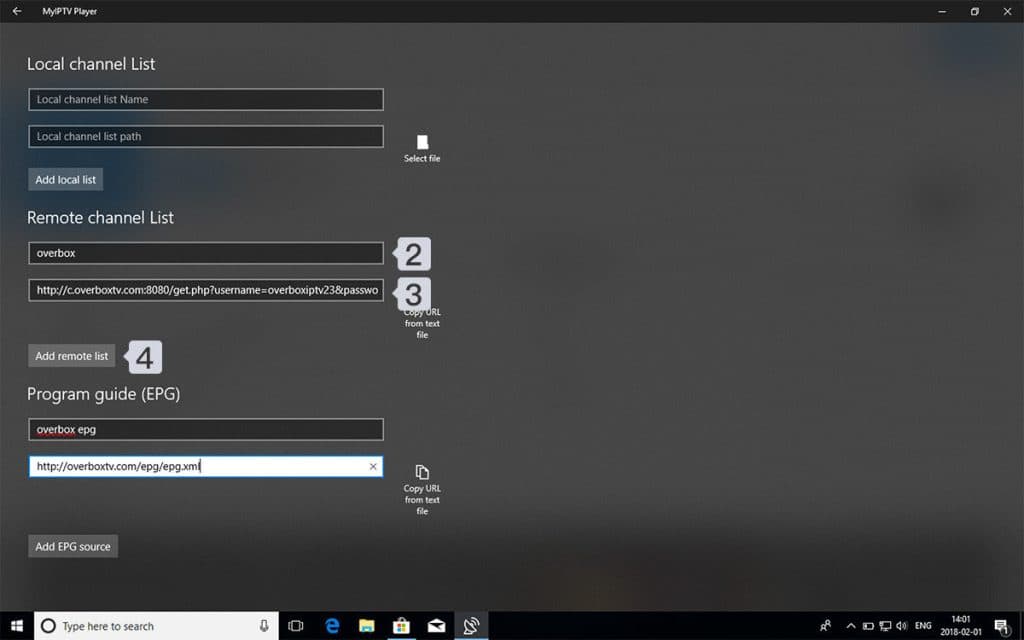
Navegue a la pestaña Configuración, luego seleccione Agregar nueva lista de reproducción y fuente EPG.

Ingrese un nombre (por ejemplo, "overbox") en el campo Nombre de la lista de canales remotos.
Pegue el enlace M3U proporcionado por su proveedor de IPTV en el campo Ingresar URL de fuente remota.
Haga clic en el botón Agregar lista remota para guardar.

Regrese a la pestaña Configuración y elija overbox en el menú desplegable Seleccionar lista de reproducción de canales.

5. Acceda a su contenido
¡Todo listo! Regrese a la pestaña Canales y elija el país para ver canales de TV en IPTV My IPTV Player.

Preguntas Frecuentes
¿Cómo usar IPTV en Windows?
Para configurar la transmisión de IPTV en Windows, descargue un reproductor multimedia como VLC o Kodi. Ingrese la URL de su lista de reproducción M3U de un proveedor. Los beneficios incluyen contenido diverso y características. Solucione problemas con redes estables. Explore alternativas y compatibilidad de dispositivos.
¿Puedo descargar IPTV en PC?
Sí, puede descargar IPTV en una PC. Asegúrese de la compatibilidad de IPTV con su dispositivo, comprenda las legalidades de IPTV y explore las funciones de IPTV para una transmisión de calidad. Las configuraciones adecuadas de IPTV y la solución de problemas pueden mejorar su experiencia con los servicios y alternativas de IPTV.
¿Qué es la aplicación StreamSmarters Pro para PC con Windows?
Al evaluar la aplicación StreamSmarters Pro para PC con Windows, concéntrese en el diseño de la interfaz de usuario, la calidad de transmisión y la variedad de la biblioteca de contenido. Compare las opciones de suscripción, la compatibilidad del dispositivo, el proceso de instalación y la atención al cliente. Las reseñas de los usuarios ofrecen comentarios perspicaces sobre estas características.
¿Puedes descargar IPTV Smarters en PC?
Sí, puede descargar IPTV Smarters en su PC a través de Microsoft Store. Considere los problemas de compatibilidad de IPTV, las preocupaciones legales y los planes de suscripción. Evalúe las reseñas de los usuarios, la calidad de transmisión, la selección de canales y los proveedores de servicios para obtener opciones de dispositivos óptimas.
¿Listo para transmitir? Comience su prueba gratuita de IPTV de 24 horas con StreamSmarters Pro. Visite Planes.