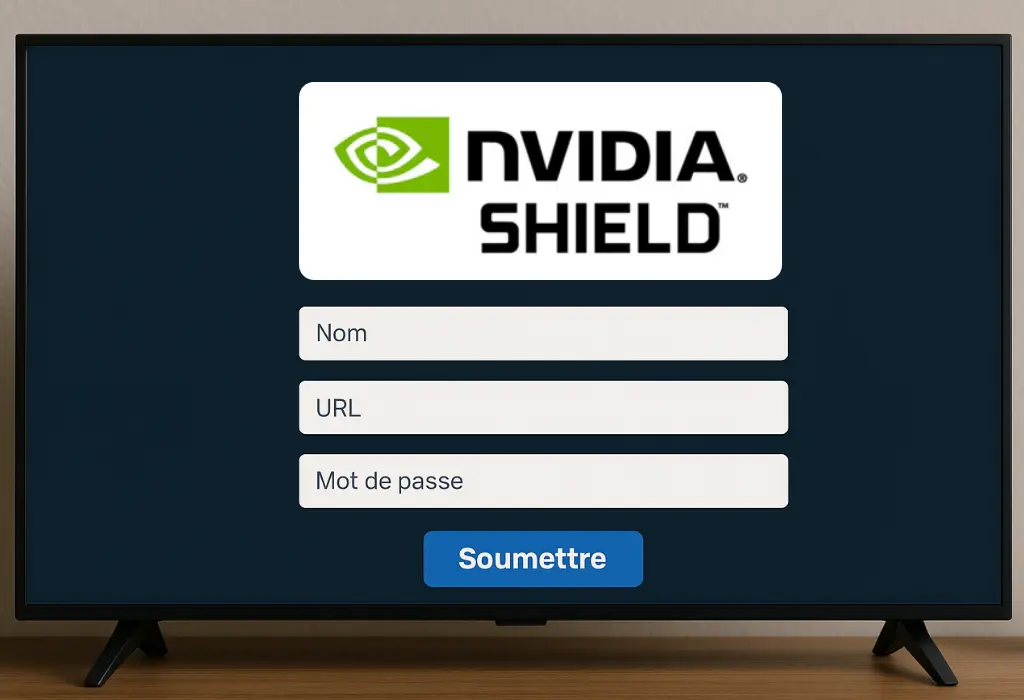
¿Cómo instalar IPTV en NVIDIA Shield?
Para instalar IPTV en NVIDIA Shield, conéctese a una fuente de Internet confiable y busque actualizaciones a través de Configuración. Habilite las instalaciones de aplicaciones de fuentes desconocidas en Seguridad.
Diríjase a Google Play Store, busque "IPTV" e instale su aplicación elegida. Abra la aplicación, siga las instrucciones y configure los ajustes utilizando la URL de su lista de reproducción. Para obtener más información, perfeccione su configuración y solucione cualquier problema.
1. Configure su NVIDIA Shield
Conecte el cable HDMI de su NVIDIA Shield a un puerto HDMI disponible en su televisor.

Conecte el adaptador de corriente y encienda el Shield con el control remoto o el botón de encendido.
Configure la fuente de entrada de su televisor en el puerto HDMI correcto.
Conéctese a Internet a través de Wi-Fi (en la configuración) o conecte un cable Ethernet para una conexión estable.

Una vez conectado, siga las instrucciones de configuración en pantalla para completar la configuración.

2. Instale la aplicación de IPTV
Desde la pantalla de inicio, vaya a Google Play Store en su NVIDIA Shield.

Use la barra de búsqueda para encontrar su aplicación de IPTV preferida (por ejemplo, <a href="https://www.iptvsmarters.com/" target="_blank">IPTV Smarters</a>, <a href="https://tivimate.com/" target="_blank">TiviMate</a> o Perfect Player).
Haga clic en Instalar para descargar e instalar la aplicación en su dispositivo.
3. Agregue su suscripción de IPTV
Abra la aplicación de IPTV que instaló.

Cuando se le solicite, ingrese la URL M3U, Códigos Xtream,

Detalles de inicio de sesión (nombre de usuario y contraseña) proporcionados por un proveedor de IPTV confiable como StreamSmarters Pro.

Después de ingresar la información requerida, haga clic en Enviar o Iniciar sesión para cargar el contenido.
4. Comience a ver IPTV
Una vez que se ingresen sus datos, la aplicación cargará sus canales, incluidos TV en vivo, VOD (video a pedido) y servicios de actualización, según su proveedor. Ahora puede navegar por los canales y disfrutar de su contenido favorito.

5. Personalizar configuración (Opcional)
Muchas aplicaciones de IPTV, como TiviMate, le permiten personalizar configuraciones como favoritos, <a href="https://en.wikipedia.org/wiki/Electronic_program_guide" target="_blank">EPG</a> (Guía electrónica de programas) y configuraciones de calidad. Tómese unos minutos para ajustar estas preferencias para obtener la mejor experiencia de visualización para su IPTV en NVIDIA Shield.
Preguntas Frecuentes
¿Puedo usar una VPN con IPTV en NVIDIA Shield?
Sí, se puede usar una VPN con IPTV en NVIDIA Shield para mejorar la privacidad y asegurar sus actividades de transmisión.
¿Cómo actualizo mi aplicación de IPTV en NVIDIA Shield?
Vaya a Configuración > Aplicaciones, busque su aplicación de IPTV y busque actualizaciones para garantizar un rendimiento óptimo.
¿Es legal usar IPTV en NVIDIA Shield?
Depende de las regulaciones de su región. Asegúrese siempre de acceder a contenido con licencia para evitar problemas legales.
¿Puedo grabar transmisiones de IPTV en NVIDIA Shield?
Sí, puede grabar transmisiones de IPTV utilizando aplicaciones compatibles. Asegúrese de que su configuración esté configurada correctamente para una grabación perfecta.
¿Hay aplicaciones de IPTV gratuitas disponibles para NVIDIA Shield?
Sí, aplicaciones como Pluto TV, Tubi y XUMO son gratuitas y están disponibles en Google Play Store.
¿Listo para transmitir? Comience su prueba gratuita de IPTV de 24 horas con StreamSmarters Pro. Visite Planes.