TiviMate IPTV Player - Installation und Einrichtung auf FireStick & Android TV Box
Maximieren Sie die Streaming-Leistung mit StreamSmartersPro. Dieser Leitfaden wurde für Geschwindigkeit, Klarheit und praktische Schritte verfeinert, um Ihnen bei der schnellen und zuverlässigen Einrichtung zu helfen.
Heute zeigen wir Ihnen, wie Sie Krooz TV mit dem TiviMate IPTV Player auf Fire TV Stick und Android TV-Boxen einrichten. Diese Anleitung für den Fire TV Stick kann für alle Amazon Fire TV-Geräte verwendet werden, einschließlich FireStick Lite, FireStick 4K und Fire TV Cube.
So installieren Sie TiviMate auf dem FireStick
Wir haben die Sideloading-Schritte in 3 Elemente unterteilt, um das Befolgen weniger kompliziert zu machen. Zuerst wollen wir die Downloader-App auf den FireStick bekommen. Dann nehmen wir wichtige Änderungen in unseren Fire TV-Einstellungen vor. Schließlich können wir die TiviMate APK mit Downloader herunterladen.
Gehen Sie alle 3 Elemente unten durch, um TiviMate auf den FireStick zu bekommen. TiviMate ist offiziell nicht im Amazon App Store erhältlich. Benutzer müssen sich auf Sideloading verlassen, um die App auf ihren Geräten zu installieren.
Teil 1: Downloader auf den FireStick bekommen
- Öffnen Sie den FireStick-Startbildschirm.
- Gehen Sie zum Menü Suchen.

- Wählen Sie oben Suche.

- Es öffnet sich eine digitale Tastatur auf Ihrem FireStick.

- Beginnen Sie mit der Eingabe von Downloader. Wählen Sie Downloader, wenn es unter den Tipps unter der Tastatur angezeigt wird.

- Wählen Sie die Downloader-App aus, die Sie an ihrem orangefarbenen Hintergrund erkennen können. Wählen Sie dann auf dem nächsten Bildschirm die Schaltfläche Holen oder Herunterladen.

Es dauert eine Minute, bis die Downloader-App auf Ihrem FireStick installiert ist. Bevor Sie die Downloader-App öffnen, um TiviMate APK zu installieren, müssen Sie Änderungen im FireStick-Einstellungsmenü vornehmen. Andernfalls erhalten Sie möglicherweise Fehler während der Einrichtung.
Teil 2: So ändern Sie die FireStick-Einstellungen
- Drücken Sie die Home-Taste auf Ihrer FireStick-Fernbedienung.
- Gehen Sie zum Einstellungszahnrad ganz rechts.

- Scrollen Sie nach unten und wählen Sie Mein Fire TV.

- Wählen Sie Entwickleroptionen.

- Suchen Sie nach Apps aus unbekannten Quellen. Standardmäßig ist es deaktiviert. Wählen Sie es aus, um es EINZUSCHALTEN.

Jetzt können Sie jede App ohne Probleme auf Ihren FireStick herunterladen. Befolgen Sie die folgenden Anweisungen, um die TiviMate-App auf Ihrem FireStick zu installieren.
Teil 3: So verwenden Sie Downloader zur Installation von TiviMate auf dem FireStick
- Gehen Sie von der FireStick-Startseite zum Menü Apps.

- Öffnen Sie die Downloader-App und wählen Sie das Feld URL eingeben auf dem Startbildschirm.

- Es öffnet sich eine digitale Tastatur. Sie müssen
https://tivimates.com/tiviapkeingeben und unten auf Los klicken.
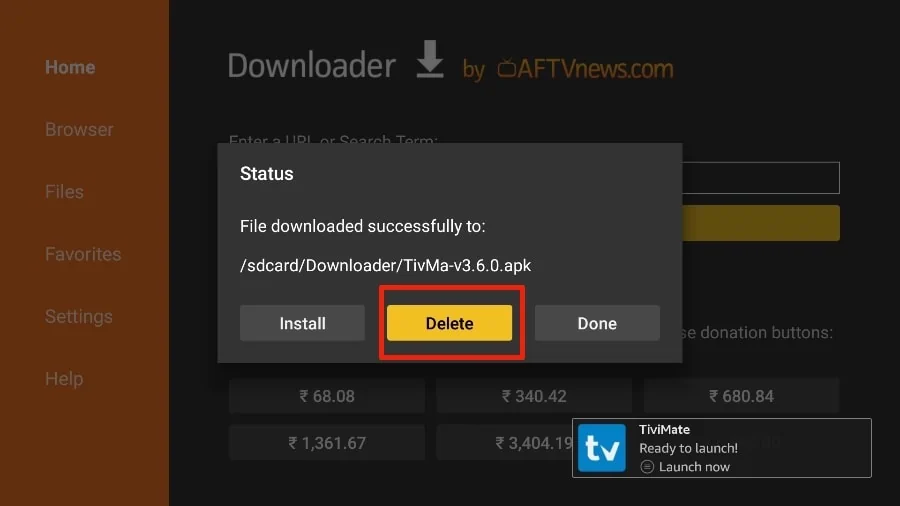
- Downloader richtet die brandneue TiviMate APK auf Ihrem FireStick ein. Es ist ungefähr 11 MB groß.

- Klicken Sie auf Installieren, wenn Sie dazu aufgefordert werden.

- Löschen Sie nach der Einrichtung die APP von Ihrem FireStick.

So verschieben Sie TiviMate auf den Startbildschirm
- Drücken und halten Sie nun die Home-Taste auf Ihrer FireStick-Fernbedienung.
- Wählen Sie Apps auf dem folgenden Bildschirm.

- Scrollen Sie zu TiviMate IPTV Player, aber wählen Sie ihn nicht aus. Anstatt ihn auszuwählen, drücken Sie die Taste Optionen auf Ihrer FireStick-Fernbedienung.

- Sie finden die Option Verschieben an der Seite. Wählen Sie sie aus.

- Verschieben Sie TiviMate in die oberste Reihe und drücken Sie dann die Auswahltaste auf Ihrer Fernbedienung, um den neuen Speicherort zu bestätigen.

- Jetzt können Sie effektiv von Ihrem FireStick-Startbildschirm aus auf den TiviMate Player zugreifen. Es ist nicht nötig, jedes Mal durch ein Menü zu gehen.

TiviMate IPTV Player Übersicht
TiviMate bietet sowohl kostenlose als auch kostenpflichtige Angebote. Sie können das kostenlose Modell ausprobieren und dann auf das kostenpflichtige Modell für zusätzliche Funktionen upgraden. Die Frage ist, lohnt sich ein Upgrade wirklich? Bevor wir das beantworten, testen wir alle Funktionen, die Sie mit TiviMate Premium erhalten können.
- Unterstützung für mehrere Wiedergabelisten
- Favoritenverwaltung
- Catch-up-Alternative
- Anpassbare EPG-Aktualisierungsintervalle
- Anpassbare Panel-Transparenz und Timeout
- Manuelle Kanalsortierung
- Einschalten des zuletzt gesehenen Kanals beim App-Start
- Automatische Bildrate (AFR)
- Geplante Aufnahme
- Erinnerung zum automatischen Abspielen von Kanälen
- Kindersicherungsfunktion
- Erweiterte Fernbedienungsalternative
- Möglichkeit, das Erscheinungsbild zu ändern
- Möglichkeit, Schriftarten, Hintergrundfarbe und Auswahlfarbe zu ändern
- Datensicherung
- Datenwiederherstellung
- Vieles mehr!
Wie Sie aus der obigen Liste ersehen können, lohnt sich ein Upgrade der TiviMate-App auf das Premium-Modell wirklich. Das kostenlose Modell ist durch seine bloßen Funktionen behindert. Es macht nicht viel Sinn, TiviMate zu verwenden, ohne für ein kostenpflichtiges Abonnement zu bezahlen. Die Wahl liegt bei Ihnen.
Erste Schritte mit dem TiviMate IPTV Player
TiviMate ist jetzt bereit für die Verwendung auf Ihrem FireStick. Wie ich oben erwähnt habe, bietet TiviMate allein keine Inhalte für Benutzer.
Wenn Sie ein Krooz TV IPTV-Abonnement haben, befolgen Sie die folgenden Schritte, um Ihren Krooz TV IPTV-Dienst in die TiviMate Player-App zu integrieren. Wenn Sie noch keinen Dienst haben, besuchen Sie unsere Website.
- Drücken und halten Sie die Home-Taste auf Ihrer FireStick-Fernbedienung.
- Wählen Sie Apps auf dem unteren Bildschirm.

- Öffnen Sie die TiviMate APK.

- Wählen Sie Wiedergabeliste hinzufügen.

- TiviMate fordert Sie auf, eine Wiedergabeliste über einen M3U-Link, einen Xtream-Code oder ein Stalker-Portal hinzuzufügen. Wählen Sie den Xtream-Code.

- Geben Sie die URL der Serveradresse ein: (Wir senden sie Ihnen in einer privaten E-Mail). Geben Sie dann Ihren Benutzernamen und Ihr Passwort ein, die Sie per E-Mail erhalten haben, und wählen Sie Weiter.

- Die TiviMate-App beginnt mit der Verarbeitung der Details und der Installation der Kanäle und des TV-Guides. Drücken Sie auf Fertig, wenn Sie fertig sind. Wenn ein Fehler angezeigt wird, gehen Sie zurück und stellen Sie sicher, dass Sie alles richtig geschrieben haben. Wenn Großbuchstaben vorhanden sind, schreiben Sie sie so, wie sie sind.

Jetzt können Sie unsere Dienste mit all ihren Funktionen auf Ihrer TiviMate-App genießen.