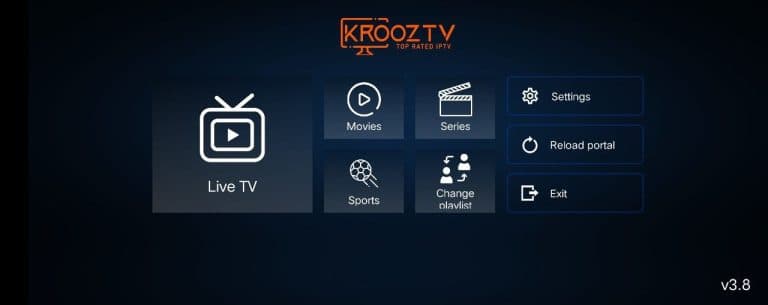
Wie man Krooz Tv IPTV Easy Player auf Firestick herunterlädt und installiert
In dieser Anleitung führen wir Sie durch die Schritte zum Herunterladen und Installieren von Krooz TV Easy Player, einer der besten IPTV-Apps für Firestick.
Mit dem APK-Link http://aftv.news/987357 und dem entsprechenden Downloader-Code 987357 können Sie diese IPTV-App schnell auf dem Firestick einrichten.

Schritt 1: Installieren Sie die Downloader-App
- Navigieren Sie zum Startbildschirm: Drücken Sie auf Ihrem Firestick die Home-Taste auf Ihrer Fernbedienung, um zum Hauptbildschirm zu gelangen.
- Suchen Sie nach Downloader:
- Wählen Sie Suchen > Suche aus dem Menü.
- Geben Sie Downloader in die Suchleiste ein und wählen Sie es aus den Vorschlägen aus.
- Laden Sie die App herunter:
- Klicken Sie in den Suchergebnissen auf das orangefarbene Symbol der Downloader-App.
- Wählen Sie Herunterladen oder Holen, um die App zu installieren.
- Warten Sie, bis die Installation abgeschlossen ist.
- Starten Sie die Downloader-App:
- Öffnen Sie die Downloader-App aus dem Bereich Apps & Kanäle.
- Erlauben Sie alle Berechtigungen, wenn Sie dazu aufgefordert werden.
- Mit der Downloader-App können Sie unseren Krooz Tv-Player herunterladen.
Schritt 2: Apps aus unbekannten Quellen aktivieren
- Gehen Sie zu Einstellungen:
- Navigieren Sie zurück zum Firestick-Startbildschirm.
- Wählen Sie die Option Einstellungen (Zahnradsymbol).
- Greifen Sie auf Entwickleroptionen zu:
- Gehen Sie zu Mein Fire TV > Entwickleroptionen.
- Unbekannte Quellen aktivieren:
- Wählen Sie Unbekannte Apps installieren oder Apps aus unbekannten Quellen.
- Suchen Sie die Downloader-App und schalten Sie sie auf EIN.
Hinweis: Wenn "Entwickleroptionen" nicht sichtbar ist, wählen Sie Über und drücken Sie wiederholt die Auswahltaste auf Ihrer Fernbedienung, um sie zu aktivieren.
Schritt 3: Verwenden Sie die Downloader-App, um Krooz TV Easy Player zu installieren
Option 1: Verwendung der URL
- Starten Sie Downloader: Öffnen Sie die Downloader-App aus Ihren Apps & Kanälen.
- Geben Sie die URL ein:
- Auf dem Startbildschirm der Downloader-App sehen Sie ein URL-Feld.
- Geben Sie die URL ein:
http://aftv.news/987357und klicken Sie auf Los.
- Laden Sie die APK herunter:
- Die Downloader-App ruft die Datei über den bereitgestellten Link ab.
- Warten Sie, bis der Download abgeschlossen ist.
- Installieren Sie die APK:
- Sobald der Download abgeschlossen ist, sehen Sie eine Installationsaufforderung.
- Wählen Sie Installieren und warten Sie, bis die App installiert ist.
- Löschen Sie die APK (Optional):
- Nach der Installation können Sie Speicherplatz freigeben, indem Sie die APK-Datei löschen.
- Wählen Sie Löschen, wenn Sie dazu aufgefordert werden.
Option 2: Verwendung des Downloader-Codes
- Starten Sie Downloader: Öffnen Sie die Downloader-App.
- Greifen Sie auf den Code-Bereich zu:
- Wählen Sie auf dem Downloader-Startbildschirm das Menü (drei horizontale Linien) oder klicken Sie auf Browser.
- Geben Sie den Downloader-Code 987357 ein und klicken Sie auf Los.
- Herunterladen und Installieren:
- Die App leitet automatisch zur Download-Seite weiter.
- Befolgen Sie die gleichen Schritte zum Herunterladen und Installieren der APK.
Schritt 4: Öffnen Sie Krooz TV Easy Player
- Zugriff auf Apps & Kanäle:
- Halten Sie die Home-Taste auf Ihrer Fernbedienung gedrückt.
- Wählen Sie Apps aus dem Menü.
- Finden Sie Krooz TV Easy Player:
- Scrollen Sie durch Ihre Apps, um die neu installierte Anwendung zu finden.
- Starten Sie die App:
- Markieren Sie die App und drücken Sie die Auswahltaste auf Ihrer Fernbedienung, um sie zu öffnen.
Schritt 5: Tipps zur Fehlerbehebung
- Langsame Downloads: Stellen Sie sicher, dass Ihr Firestick mit einem starken WLAN-Netzwerk verbunden ist.
- Speicherprobleme: Löschen Sie nicht verwendete Apps oder leeren Sie den Cache in den Firestick-Einstellungen, um Speicherplatz freizugeben.
- Fehlermeldungen: Überprüfen Sie die eingegebene URL oder den Code und stellen Sie sicher, dass die Downloader-App über die entsprechenden Berechtigungen verfügt.
Warum Krooz TV Easy Player für Firestick wählen?
Krooz TV Easy Player ist eine der besten IPTV-Apps für Firestick und bietet nahtloses Streaming Ihrer Lieblingsinhalte. Mit dem einfachen Einrichtungsprozess über die Downloader-App können Sie Live-TV, Filme und mehr in nur wenigen Schritten genießen.
Mit diesen Schritten können Sie Krooz TV Easy Player, eine der besten IPTV-Apps für Firestick, einfach herunterladen und installieren. Genießen Sie Ihre neue App und verbessern Sie Ihr Streaming-Erlebnis!
Häufig gestellte Fragen zur Installation von Krooz TV Easy Player auf Firestick
1. Was ist Krooz TV Easy Player?
Krooz TV Easy Player ist eine IPTV-App für Firestick, mit der Benutzer Live-TV, Filme und andere Unterhaltungsinhalte nahtlos streamen können.
2. Warum benötige ich die Downloader-App für die Installation?
Mit der Downloader-App können Sie APK-Dateien direkt auf Ihren Firestick herunterladen und so die Einschränkungen des Amazon App Store umgehen.
3. Ist Krooz TV Easy Player kostenlos?
Ja, die App kann kostenlos heruntergeladen und installiert werden. Inhalte oder Funktionen können jedoch ein Krooz Tv-Abonnement erfordern.
4. Wie behebe ich Probleme, wenn die App nach der Installation nicht funktioniert?
- Stellen Sie sicher, dass Sie die richtige URL oder den richtigen Downloader-Code eingegeben haben.
- Überprüfen Sie Ihre Internetverbindung.
- Leeren Sie den Cache oder installieren Sie die App neu, wenn die Probleme weiterhin bestehen.
5. Kann ich mit dieser Methode andere IPTV-Apps auf dem Firestick installieren?
Ja, diese Methode funktioniert für die meisten IPTV-Apps auf dem Firestick, die APK-Dateien oder Downloader-Codes bereitstellen.
6. Funktioniert der Krooz Easy Player auf anderen Geräten?
Sie können Krooz Easy Player auf folgenden Gerätetypen installieren:
- Android-Geräte: Smartphones, Tablets, Android-basierte E-Reader.
- Amazon Fire-Geräte: Firestick, Fire TV, Fire Tablets.
- Windows-PCs: Verwendung von Android-Emulatoren wie BlueStacks, NoxPlayer oder LDPlayer.
- Mac-Computer: Verwendung von Android-Emulatoren.
- Android TV-Geräte: Smart-TVs mit Android TV OS, Nvidia Shield, Xiaomi Mi Box.
- Linux-PCs: Verwendung von Tools wie Anbox oder Waydroid.
- Chromebooks: Mit Unterstützung für Android-Apps.
- Wear OS-Geräte: Smartwatches mit Wear OS, die APK-Installationen unterstützen.
- Auto-Infotainment-Systeme: Android-basierte Autosysteme.
- Set-Top-Boxen: Generische Android-basierte Set-Top-Boxen.