Wie verwende ich einen IPTV-Downloader unter Windows?
Um einen IPTV-Downloader unter Windows zu verwenden, laden Sie zunächst eine kompatible App wie MyIPTV Player aus dem Microsoft Store herunter. Stellen Sie sicher, dass Ihr Internet stabil ist, und holen Sie sich die M3U-Playlist-URL von Ihrem IPTV-Anbieter. Installieren Sie die App und geben Sie dann die URL ein, um auf TV-Kanäle zuzugreifen.
Um mit Ihrem IPTV-Abonnement optimal fernzusehen, konfigurieren Sie die Einstellungen, um die Videoqualität anzupassen und automatische Updates zu aktivieren. Entdecken Sie Funktionen wie Kindersicherung und Sprachoptionen und entdecken Sie weiterhin weitere IPTV-Möglichkeiten.
1. Wählen und installieren Sie einen IPTV-Downloader
Wählen Sie eine zuverlässige IPTV-Downloader-App, die mit Windows kompatibel ist (MyIPTV Player, ProgDVB, IPTV Recorder).

Laden Sie sie von der offiziellen Website oder vertrauenswürdigen Quellen herunter und installieren Sie sie.
2. Öffnen Sie den IPTV-Downloader und fügen Sie Ihre M3U-Playlist hinzu
Stellen Sie sicher, dass Sie ein gültiges IPTV-Abonnement haben, und erhalten Sie Ihre M3U-Playlist-URL von Ihrem IPTV-Anbieter. Diese URL enthält die Kanalliste, die Sie herunterladen möchten.
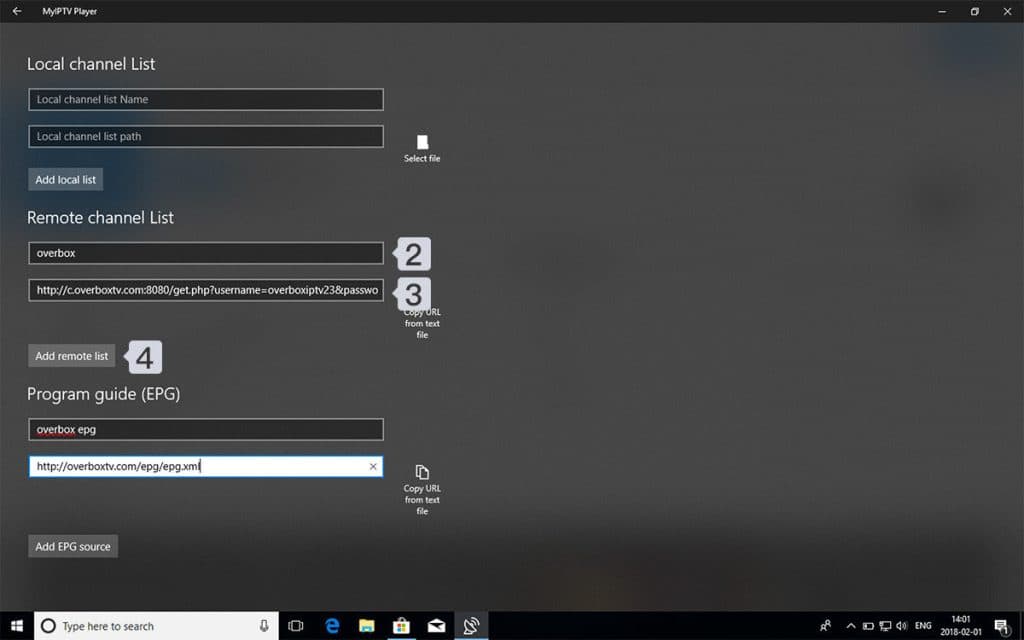
Navigieren Sie zur Registerkarte Einstellungen und wählen Sie Neue Playlist und EPG-Quelle hinzufügen.

Geben Sie im Feld Name der Remote-Kanalliste einen Namen ein (z. B. „overbox“).
Fügen Sie den von Ihrem IPTV-Anbieter bereitgestellten M3U-Link in das Feld Remote-Quell-URL eingeben ein.
Klicken Sie zum Speichern auf die Schaltfläche Remote-Liste hinzufügen.

Kehren Sie zur Registerkarte Einstellungen zurück und wählen Sie overbox aus dem Dropdown-Menü Kanal-Playlist auswählen.

5. Greifen Sie auf Ihre Inhalte zu
Alles bereit! Gehen Sie zurück zur Registerkarte Kanäle und wählen Sie das Land aus, um TV-Kanäle auf IPTV My IPTV Player anzusehen.

Häufig gestellte Fragen
Wie verwende ich IPTV unter Windows?
Um IPTV-Streaming unter Windows einzurichten, laden Sie einen Mediaplayer wie VLC oder Kodi herunter. Geben Sie Ihre M3U-Playlist-URL von einem Anbieter ein. Zu den Vorteilen gehören vielfältige Inhalte und Funktionen. Fehlerbehebung bei stabilen Netzwerken. Entdecken Sie Alternativen und Gerätekompatibilität.
Kann ich IPTV auf den PC herunterladen?
Ja, Sie können IPTV auf einen PC herunterladen. Stellen Sie die IPTV-Kompatibilität mit Ihrem Gerät sicher, verstehen Sie die IPTV-Gesetzmäßigkeiten und erkunden Sie IPTV-Funktionen für qualitativ hochwertiges Streaming. Richtige IPTV-Setups und Fehlerbehebung können Ihre Erfahrung mit IPTV-Diensten und Alternativen verbessern.
Was ist die StreamSmarters Pro-App für Windows-PC?
Konzentrieren Sie sich bei der Bewertung der StreamSmarters Pro-App für Windows-PC auf das Design der Benutzeroberfläche, die Streaming-Qualität und die Vielfalt der Inhaltsbibliothek. Vergleichen Sie Abonnementoptionen, Gerätekompatibilität, Installationsprozess und Kundensupport. Benutzerbewertungen bieten aufschlussreiches Feedback zu diesen Funktionen.
Können Sie IPTV Smarters auf den PC herunterladen?
Ja, Sie können IPTV Smarters über den Microsoft Store auf Ihren PC herunterladen. Berücksichtigen Sie IPTV-Kompatibilitätsprobleme, rechtliche Bedenken und Abonnementpläne. Bewerten Sie Benutzerbewertungen, Streaming-Qualität, Kanalauswahl und Dienstanbieter für optimale Geräteoptionen.
Bereit zum Streamen? Starten Sie Ihre kostenlose 24-Stunden-IPTV-Testversion mit StreamSmarters Pro. Besuchen Sie Pläne.