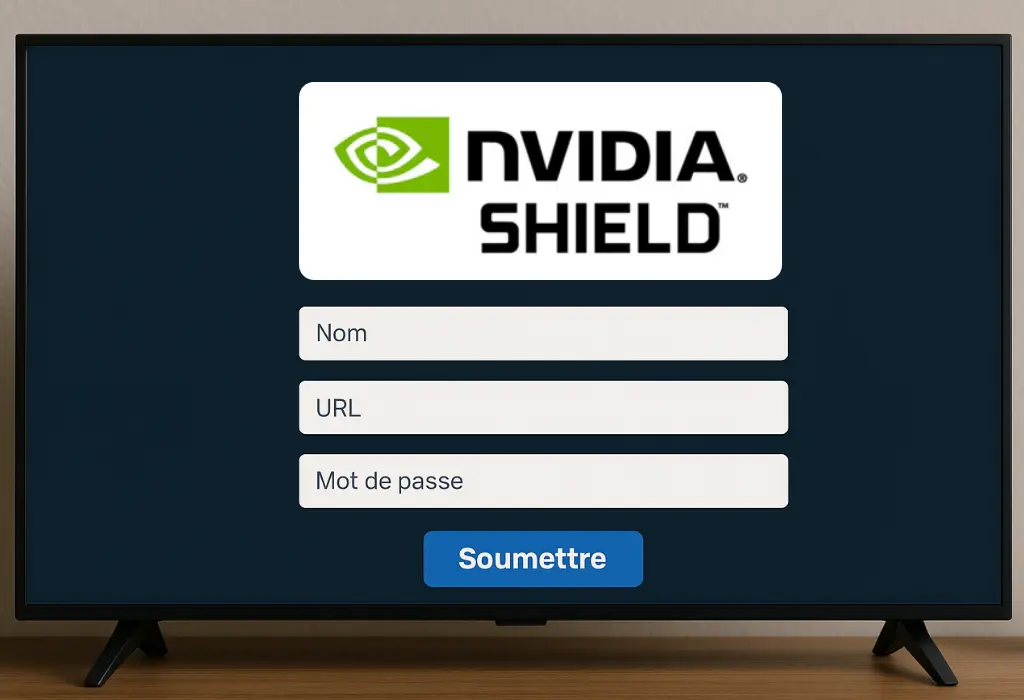
Wie installiere ich IPTV auf NVIDIA Shield?
Um IPTV auf NVIDIA Shield zu installieren, stellen Sie eine Verbindung zu einer zuverlässigen Internetquelle her und suchen Sie über die Einstellungen nach Updates. Aktivieren Sie App-Installationen aus unbekannten Quellen unter Sicherheit.
Gehen Sie zum Google Play Store, suchen Sie nach „IPTV“ und installieren Sie Ihre gewählte App. Öffnen Sie die App, folgen Sie den Anweisungen und konfigurieren Sie die Einstellungen mit Ihrer Playlist-URL. Um weitere Einblicke zu erhalten, perfektionieren Sie Ihre Einrichtung und beheben Sie alle Probleme.
1. Richten Sie Ihr NVIDIA Shield ein
Stecken Sie das HDMI-Kabel von Ihrem NVIDIA Shield in einen verfügbaren HDMI-Anschluss an Ihrem Fernseher.

Schließen Sie das Netzteil an und schalten Sie das Shield mit der Fernbedienung oder dem Netzschalter ein.
Stellen Sie Ihre TV-Eingangsquelle auf den richtigen HDMI-Anschluss ein.
Verbinden Sie sich über WLAN (in den Einstellungen) mit dem Internet oder schließen Sie ein Ethernet-Kabel für eine stabile Verbindung an.

Sobald die Verbindung hergestellt ist, folgen Sie den Anweisungen auf dem Bildschirm, um die Konfiguration abzuschließen.

2. Installieren Sie die IPTV-App
Gehen Sie vom Startbildschirm zum Google Play Store auf Ihrem NVIDIA Shield.

Verwenden Sie die Suchleiste, um Ihre bevorzugte IPTV-App zu finden (zum Beispiel <a href="https://www.iptvsmarters.com/" target="_blank">IPTV Smarters</a>, <a href="https://tivimate.com/" target="_blank">TiviMate</a> oder Perfect Player).
Klicken Sie auf Installieren, um die App herunterzuladen und auf Ihrem Gerät zu installieren.
3. Fügen Sie Ihr IPTV-Abonnement hinzu
Öffnen Sie die IPTV-App, die Sie installiert haben.

Wenn Sie dazu aufgefordert werden, geben Sie die M3U-URL, Xtream Codes,

Anmeldedaten (Benutzername und Passwort) ein, die von einem zuverlässigen IPTV-Anbieter wie StreamSmarters Pro bereitgestellt werden.

Nachdem Sie die erforderlichen Informationen eingegeben haben, klicken Sie auf Senden oder Anmelden, um den Inhalt zu laden.
4. Beginnen Sie mit dem Ansehen von IPTV
Sobald Ihre Daten eingegeben sind, lädt die App Ihre Kanäle, einschließlich Live-TV, VOD (Video on Demand) und Catch-up-Dienste, abhängig von Ihrem Anbieter. Sie können jetzt durch die Kanäle blättern und Ihre Lieblingsinhalte genießen.

5. Einstellungen anpassen (Optional)
Viele IPTV-Apps wie TiviMate ermöglichen es Ihnen, Einstellungen wie Favoriten, <a href="https://en.wikipedia.org/wiki/Electronic_program_guide" target="_blank">EPG</a> (Elektronischer Programmführer) und Qualitätseinstellungen anzupassen. Nehmen Sie sich ein paar Minuten Zeit, um diese Einstellungen für das beste Seherlebnis für Ihr IPTV auf NVIDIA Shield anzupassen.
Häufig gestellte Fragen
Kann ich ein VPN mit IPTV auf NVIDIA Shield verwenden?
Ja, ein VPN kann mit IPTV auf NVIDIA Shield verwendet werden, um die Privatsphäre zu verbessern und Ihre Streaming-Aktivitäten zu sichern.
Wie aktualisiere ich meine IPTV-App auf NVIDIA Shield?
Gehen Sie zu Einstellungen > Apps, suchen Sie Ihre IPTV-App und suchen Sie nach Updates, um eine optimale Leistung sicherzustellen.
Ist es legal, IPTV auf NVIDIA Shield zu verwenden?
Es hängt von den Vorschriften Ihrer Region ab. Stellen Sie immer sicher, dass Sie auf lizenzierte Inhalte zugreifen, um rechtliche Probleme zu vermeiden.
Kann ich IPTV-Streams auf NVIDIA Shield aufzeichnen?
Ja, Sie können IPTV-Streams mit kompatiblen Apps aufzeichnen. Stellen Sie sicher, dass Ihre Einstellungen für eine nahtlose Aufzeichnung richtig konfiguriert sind.
Gibt es kostenlose IPTV-Apps für NVIDIA Shield?
Ja, Apps wie Pluto TV, Tubi und XUMO sind kostenlos und im Google Play Store erhältlich.
Bereit zum Streamen? Starten Sie Ihre kostenlose 24-Stunden-IPTV-Testversion mit StreamSmarters Pro. Besuchen Sie Pläne.