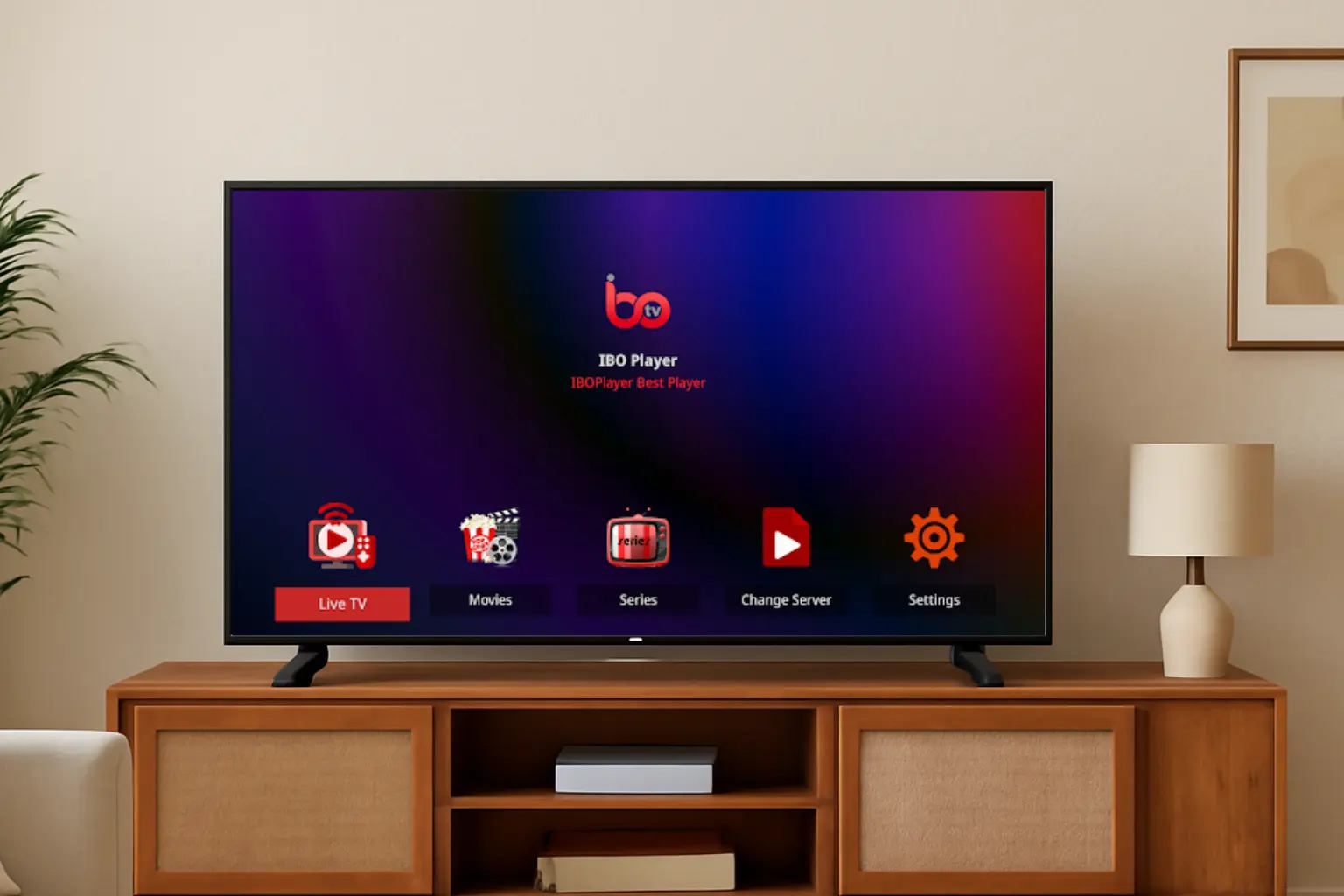
Wie installiere ich IPTV auf dem IBO Player?
Um IPTV auf dem IBO Player zu installieren, laden Sie ihn aus dem App Store Ihres Geräts herunter und starten Sie die App, um die eindeutige MAC-Adresse und den Geräteschlüssel zu erhalten. Registrieren Sie Ihr Gerät unter iboplayer.com mit diesen Daten.
Fügen Sie in den Einstellungen der App Ihr IPTV-Abonnement über einen M3U-Link oder Xtream-Codes hinzu. Eine stabile Internetverbindung sorgt für reibungsloses Streaming. Um erweiterte Funktionen und Einrichtungstipps zu erkunden, gibt es noch viel mehr zu entdecken.
1. Laden Sie die App für Ihr Gerät herunter
Smart TV (Samsung / LG): Öffnen Sie den Samsung Store oder LG Content Store, suchen Sie nach IBO Player Pro und laden Sie die App herunter.
Android / Android TV: Besuchen Sie den Google Play Store, suchen Sie nach IBO Player Pro und installieren Sie es.

iOS (iPhone / iPad): Holen Sie sich die App aus dem App Store.
Firestick / Android Box: Verwenden Sie die Downloader-App und geben Sie die APK-URL ein, die Sie auf der offiziellen IBO Player-Website finden.
2. Starten Sie die App und notieren Sie Ihre Anmeldeinformationen
Öffnen Sie nach der Installation die App und notieren Sie sich die auf dem Bildschirm angezeigte MAC-Adresse und den Geräteschlüssel. Diese werden für die Aktivierung benötigt.

3. Aktivieren Sie Ihr Gerät
Gehen Sie mit einem Webbrowser zu iboiptv.com oder iboplayer.com.
Klicken Sie auf Gerät aktivieren und geben Sie dann Ihre MAC-Adresse und Ihren Geräteschlüssel ein.

Genießen Sie eine kostenlose Testphase (normalerweise 7 Tage), nach der Sie eine Jahres- oder lebenslange Lizenz erwerben können.
4. Fügen Sie Ihre IPTV-Playlist hinzu
Wählen Sie Ihre bevorzugte Playlist-Eingabemethode:
Über M3U-URL.
Oder über Xtream Codes (URL, Benutzername und Passwort).

Klicken Sie auf Speichern, um Ihre Einstellungen zu bestätigen.
5. Starten Sie die App auf Ihrem Fernseher neu
Kehren Sie zu Ihrem Fernseher zurück, starten Sie IBO Player Pro neu und Ihre Kanäle – einschließlich Live-TV, Filme und Serien – sind übersichtlich organisiert und bereit zum Ansehen.

Häufig gestellte Fragen
Was ist der beste IBO Player für IPTV?
Sie finden das StreamSmarters Pro-Erlebnis mit IBO Player Pro. Seine benutzerfreundliche Oberfläche, hervorragende Streaming-Qualität, breite Gerätekompatibilität und nahtlose Abonnementoptionen bieten erhebliche IPTV-Vorteile. Kundensupport und positives Benutzerfeedback unterstreichen die beeindruckende Leistung und den einfachen Installationsprozess.
Wie richte ich einen IPTV-Player ein?
Um einen IPTV-Player einzurichten, folgen Sie einer IPTV-Einrichtungsanleitung. Überprüfen Sie die IPTV-Kompatibilität, Abonnementoptionen und Geräteempfehlungen. Verwenden Sie IPTV-Installationstipps für nahtloses Streaming. Erkunden Sie Player-Funktionen, beheben Sie Probleme und sorgen Sie für eine robuste Kanalliste für qualitativ hochwertiges Streaming.
Was ist der IBO Player auf einem Smart TV?
Auf einem Smart TV verbessert IBO Player IPTV-Dienste mit seiner intuitiven Benutzeroberfläche und überlegenen Streaming-Qualität. Er ist mit verschiedenen Geräten kompatibel, bietet Abonnementoptionen und eine umfangreiche Inhaltsbibliothek. Die Installation ist unkompliziert, mit exzellentem Kundensupport.
Ist Ibo Player Pro gut?
Sie überlegen, ob IBO Player Pro gut ist. Benutzer schätzen seine Funktionen wie nahtlose Kanalverfügbarkeit und Streaming-Qualität. Positive Bewertungen heben die hervorragende Leistung, wenige Kompatibilitätsprobleme und den Kundensupport hervor. Die Preise sind fair und die Installation ist unkompliziert.
Bereit zum Streamen? Starten Sie Ihre kostenlose 24-Stunden-IPTV-Testversion mit StreamSmarters Pro. Besuchen Sie Pläne.