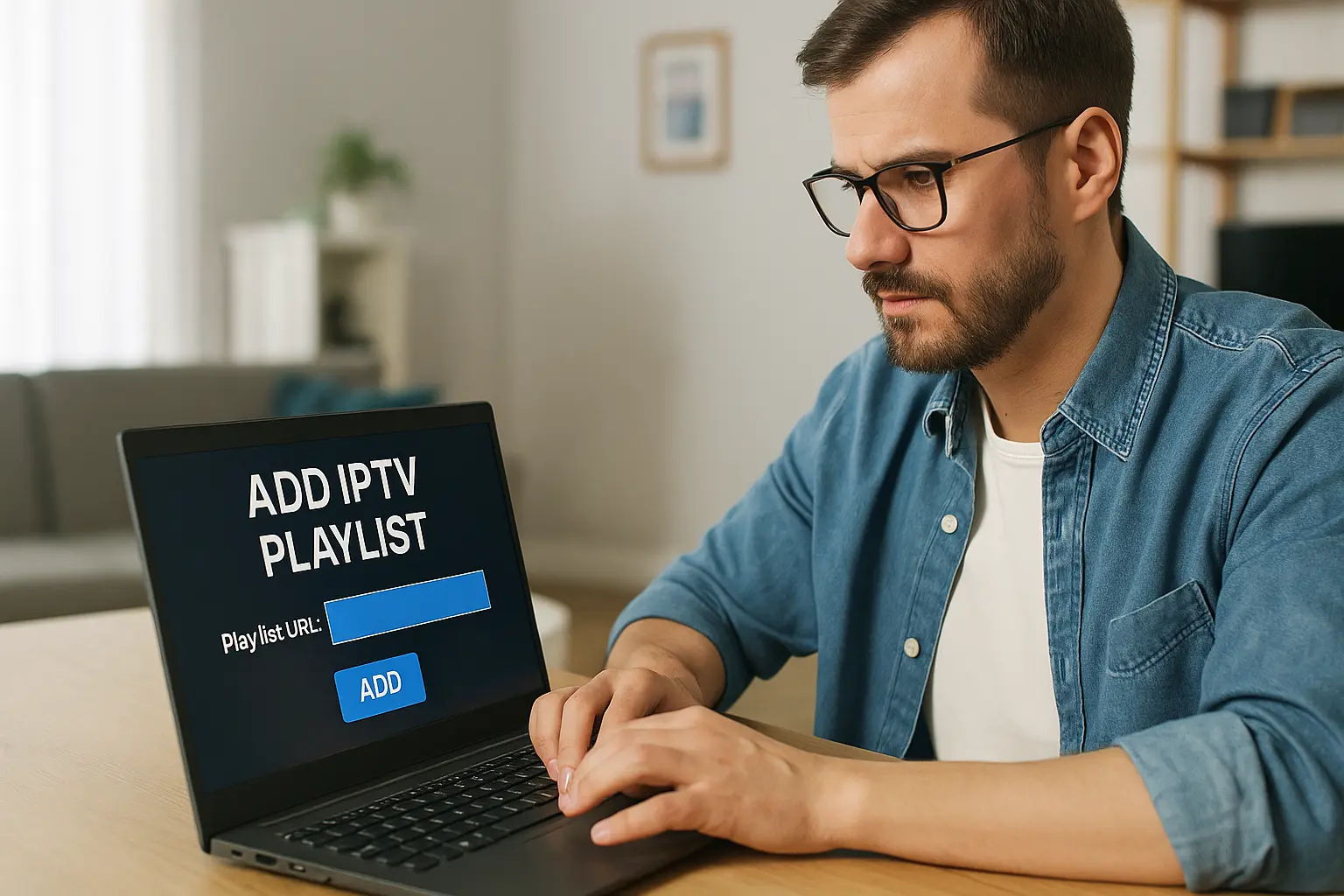
Wie füge ich eine Playlist auf IPTV hinzu?
Um eine Playlist auf IPTV hinzuzufügen, öffnen Sie zunächst das Einstellungsmenü Ihres Players und suchen Sie die Option „Playlist hinzufügen“ oder „M3U-URL“. Geben Sie Ihren M3U/M3U8-Playlist-Link direkt ein oder laden Sie eine lokale Datei über den Browser Ihres Geräts hoch.
Um Ihre IPTV-Playlists einzurichten, können Sie Formate wie M3U oder M3U8 verwenden, die von den meisten IPTV-Apps weitgehend unterstützt werden. Für Xtream Codes müssen Sie die Server-URL, den Benutzernamen und das Passwort eingeben, die von Ihrem IPTV-Anbieter wie StreamSmarters Pro im API-Abschnitt Ihrer Anwendung bereitgestellt werden. Wenn das Laden fehlschlägt, überprüfen Sie Ihre Internetverbindung und stellen Sie sicher, dass das Playlist-Format mit Ihrem Gerät kompatibel ist.
1. Verstehen Sie IPTV-Playlist-Formate
Um IPTV einzurichten, ist es wichtig, die verschiedenen Playlist-Formate zu verstehen. Die gebräuchlichsten sind M3U, das Klartext-URLs enthält, die auf Medienstreams verweisen, und M3U8, das genauso funktioniert, aber UTF-8-Codierung hinzufügt, um internationale Zeichen zu unterstützen. Möglicherweise stoßen Sie auch auf andere Formate wie XSPF, eine XML-basierte Option, die für erweiterte Konfigurationen verwendet wird.
Playlists können entweder absolute URLs (z. B. https://streamsmarterspro.com) enthalten, die plattformübergreifend zuverlässig funktionieren, oder relative URLs, die je nach App Kompatibilitätsprobleme verursachen können. Stellen Sie vor der Verwendung einer Playlist immer sicher, dass der Dateityp von Ihrem IPTV-Player unterstützt wird – die meisten Anwendungen akzeptieren die Formate .m3u und .m3u8.
2. Fügen Sie eine M3U-Playlist in Ihren IPTV-Player ein
Sie können Playlists auf drei Hauptarten hinzufügen:
Import per URL → Fügen Sie Ihren Playlist-Link direkt in das URL-Feld des IPTV-Players ein.

Lokale Datei hochladen → Durchsuchen und laden Sie eine auf Ihrem Gerät gespeicherte .m3u- oder .m3u8-Datei hoch.

Verwenden Sie den Playlist-Manager der App → Scannen Sie einen QR-Code oder synchronisieren Sie vom Cloud-Speicher.
Wenn das Laden fehlschlägt:
-
Überprüfen Sie, ob das Format den Anforderungen Ihrer App entspricht.
-
Bestätigen Sie, dass Ihre Internetverbindung stabil ist.
-
Stellen Sie sicher, dass der Playlist-Link nicht abgelaufen oder geoblockiert ist.
3. Richten Sie die Xtream Codes API ein (Alternative Methode)
Anstelle von M3U-Playlists ermöglichen viele Apps die Einrichtung der Xtream Codes API. Sie benötigen 3 Anmeldeinformationen von Ihrem IPTV-Anbieter:

-
Server-URL (ohne abschließende Schrägstriche)
-
Benutzername
-
Passwort
Schritte:
-
Gehen Sie zu den Einstellungen Ihrer App → wählen Sie Xtream Codes Login oder API-Integration.
-
Geben Sie Server-URL, Benutzername und Passwort ein (Groß-/Kleinschreibung beachten).
-
Testen Sie die Verbindung vor dem Speichern.
-
Wenn Kanäle nicht sofort erscheinen → starten Sie die App neu.
4. Beheben Sie häufige Playlist-Probleme
Wenn Kanäle nicht richtig geladen werden:
-
Überprüfen Sie die Internetstabilität und die Firewall-Einstellungen.
-
Bestätigen Sie die Kompatibilität des Playlist-Formats (M3U, M3U8 oder XSPF).
-
Versuchen Sie diese Lösungen:
-
Leeren Sie den Cache Ihrer IPTV-App.
-
Aktualisieren Sie auf die neueste App-Version.
-
Öffnen Sie die Playlist-URL in einem Webbrowser, um sie zu testen.
-
Ersetzen Sie verkürzte URLs durch direkte Links.
-
Überprüfen Sie Ihren Abonnementstatus und stellen Sie sicher, dass die Server Ihres Anbieters online sind.
5. Verwalten und organisieren Sie mehrere Playlists
Für das beste Seherlebnis:
-
Erstellen Sie separate Ordner (z. B. Sport, Filme, Serien).
-
Verwenden Sie klare Bezeichnungen einschließlich Anbietername, Datum oder Inhaltstyp.
-
Legen Sie Prioritätslisten fest, damit Lieblingskanäle zuerst erscheinen.
-
Verwenden Sie die Gruppierungsfunktionen Ihrer App, um ähnliche Playlists zusammenzuführen und Duplikate zu entfernen.
-
Aktivieren Sie die automatische Sortierung nach Genre, Land oder Sprache.
-
Aktualisieren und löschen Sie abgelaufene Playlists regelmäßig, um die Leistung reibungslos zu halten.
Häufig gestellte Fragen
Ist es legal, Playlists von Drittanbietern zu IPTV-Anwendungen hinzuzufügen?
Sie müssen die rechtlichen Auswirkungen überprüfen, bevor Sie fortfahren. Prüfen Sie, ob Drittanbieter über ordnungsgemäße Senderechte für ihre Inhalte verfügen. Ohne Lizenzvereinbarungen verstoßen Sie möglicherweise gegen Urheberrechtsgesetze. Recherchieren Sie Ihre lokalen Vorschriften, um die Einhaltung sicherzustellen.
Wie oft sollte ich meine IPTV-Playlist für eine optimale Leistung aktualisieren?
Sie sollten Ihre Playlist-Verwaltungseinstellungen wöchentlich auf optimale Aktualisierungshäufigkeit überprüfen. Wenn Sie Pufferung oder tote Links feststellen, aktualisieren Sie sofort. Die meisten Anbieter aktualisieren Inhalte täglich, synchronisieren Sie also Ihre Updates entsprechend für die beste Leistung.
Kann ich meine IPTV-Playlist mit Familienmitgliedern teilen?
Sie können Ihre IPTV-Playlist teilen, synchronisieren und mit Familienmitgliedern streamen. Aktivieren Sie die Playlist-Freigabe über die Multi-Device-Einstellungen Ihres Anbieters, erstellen Sie separate Benutzerprofile für den Familienzugriff und verteilen Sie dann Anmeldeinformationen, während Sie die gleichzeitigen Verbindungslimits überwachen.
Welche Internetgeschwindigkeit ist für ein reibungsloses IPTV-Playlist-Streaming erforderlich?
Sie benötigen mindestens 10 Mbit/s für HD-Streaming-Qualität und 25 Mbit/s für 4K-Inhalte. Überprüfen Sie Ihre Internetanforderungen, indem Sie zuerst die Verbindungsstabilität testen. Wenn Pufferung auftritt, aktualisieren Sie die Bandbreite oder reduzieren Sie die Stream-Auflösung für eine optimale Leistung.
Funktionieren IPTV-Playlists auf Smart-TVs ohne zusätzliche Geräte?
Ja, Sie werden feststellen, dass die Smart-TV-Kompatibilität je nach Modell variiert. Prüfen Sie, ob der App-Store Ihres Fernsehers IPTV-Apps anbietet, die Playlist-Funktionalität unterstützen. Wenn nicht verfügbar, benötigen Sie externe Geräte wie Android-Boxen oder Streaming-Sticks für eine ordnungsgemäße IPTV-App-Funktionalität.
Bereit zum Streamen? Starten Sie Ihre kostenlose 24-Stunden-IPTV-Testversion mit StreamSmarters Pro. Besuchen Sie Pläne.